
Integrace s docházkou Alveno
Nastavení integrace s docházkou Alveno zvládnete na pár kroků.
Pokud budete synchronizovat do jednoho provozu/střediska Alveno = klient v Lunchdrive, stačí vytvořit klienta, uložit API klíče a to je celé.
1a) Vytvoření klienta v Lunchdrive
V Lunchdrive si nejdříve pod přístupem hlavního správce vytvořte klienta s jednotlivými parametry. Přihlaste se jako firemní administrátor tohoto klienta.
Tip
Pokud nechcete nějakého zaměstnance do Lunchdrive synchronizovat, do poznámky v Alvenu mu napište LDID: 0. Synchronizace takto označeného zaměstnance přeskočí.
Pokud budete synchronizovat zaměstnance do více provozů/středisek, je třeba podrobnější prvotní nastavení:
1b) Vytvoření více klientů v Lunchdrive
(více středisek nebo skupin zaměstnanců, více lokalit či dodavatelů)
Krok 1: Vytvoření klienta
V Lunchdrive si nejdříve pod přístupem hlavního správce vytvořte klienta s jednotlivými parametry. Přihlaste se jako firemní administrátor tohoto klienta.
Krok 2: Vytvoření skupiny (skupin)
Ve firemním účtu v nabídce skupiny vytvořte skupinu. např. Alveno či název vaší firmy. https://lunchdrive.cz/cs/accOwner/ownedFirms
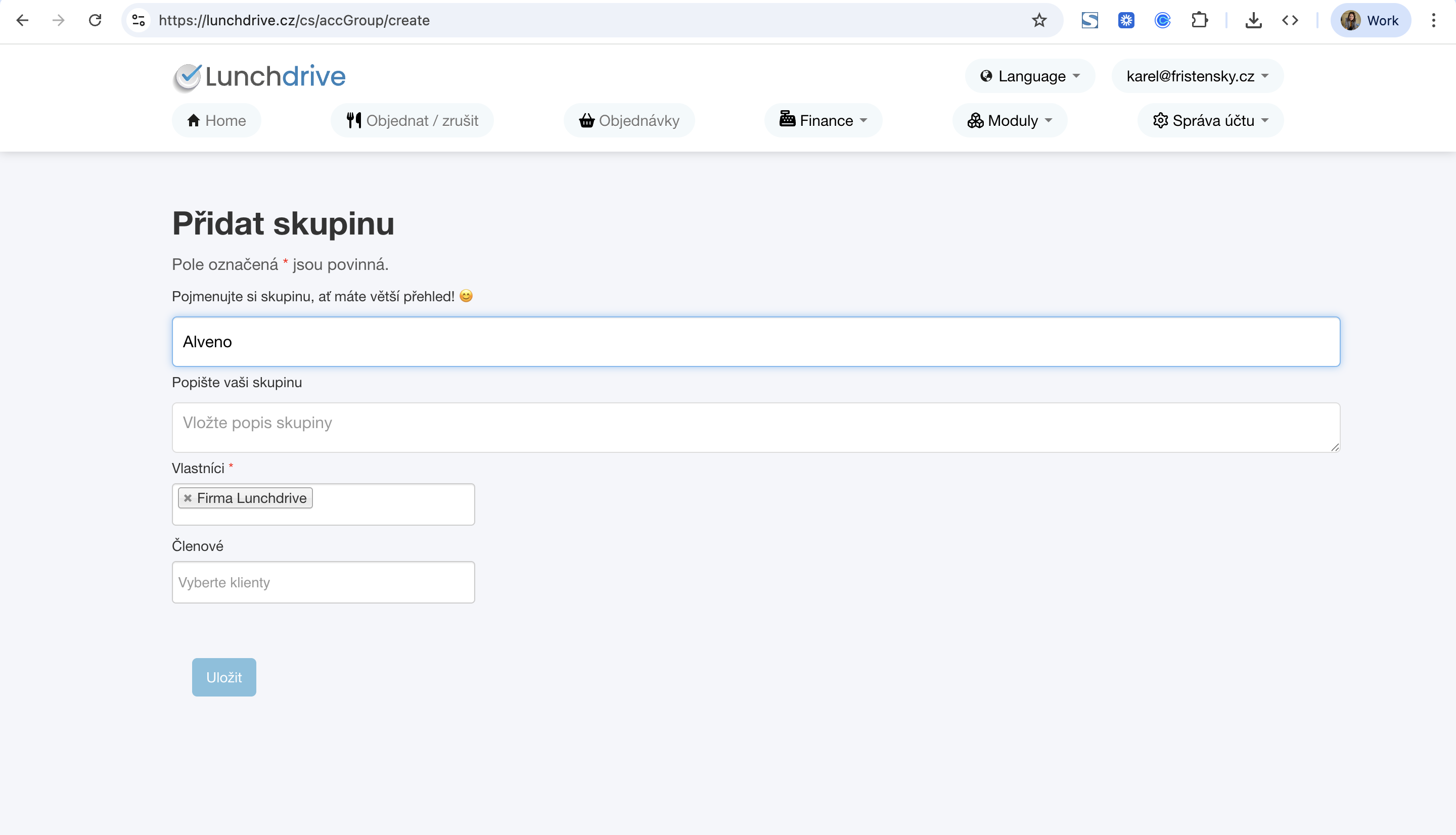
Krok 3: Podřízení klienti
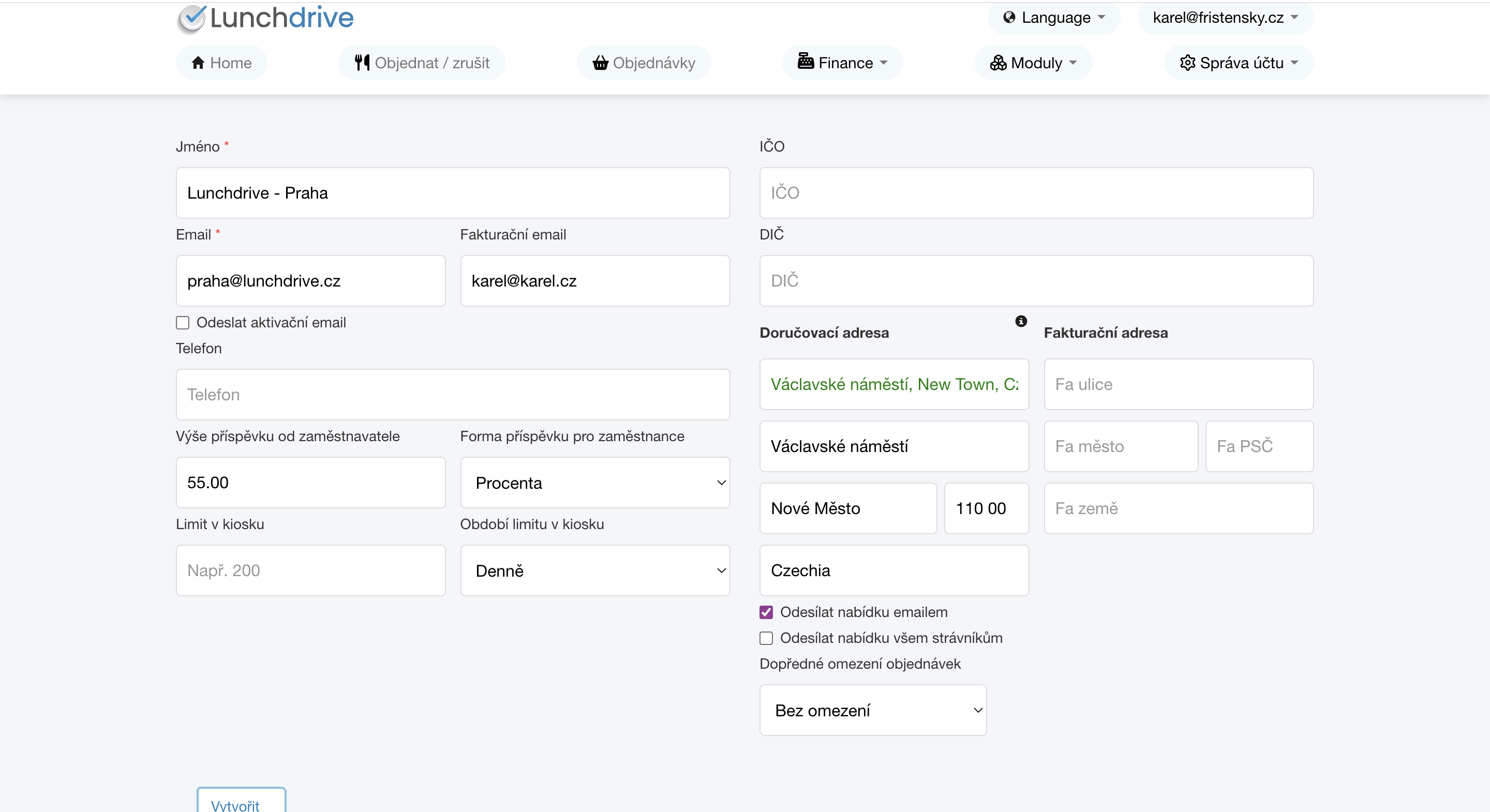
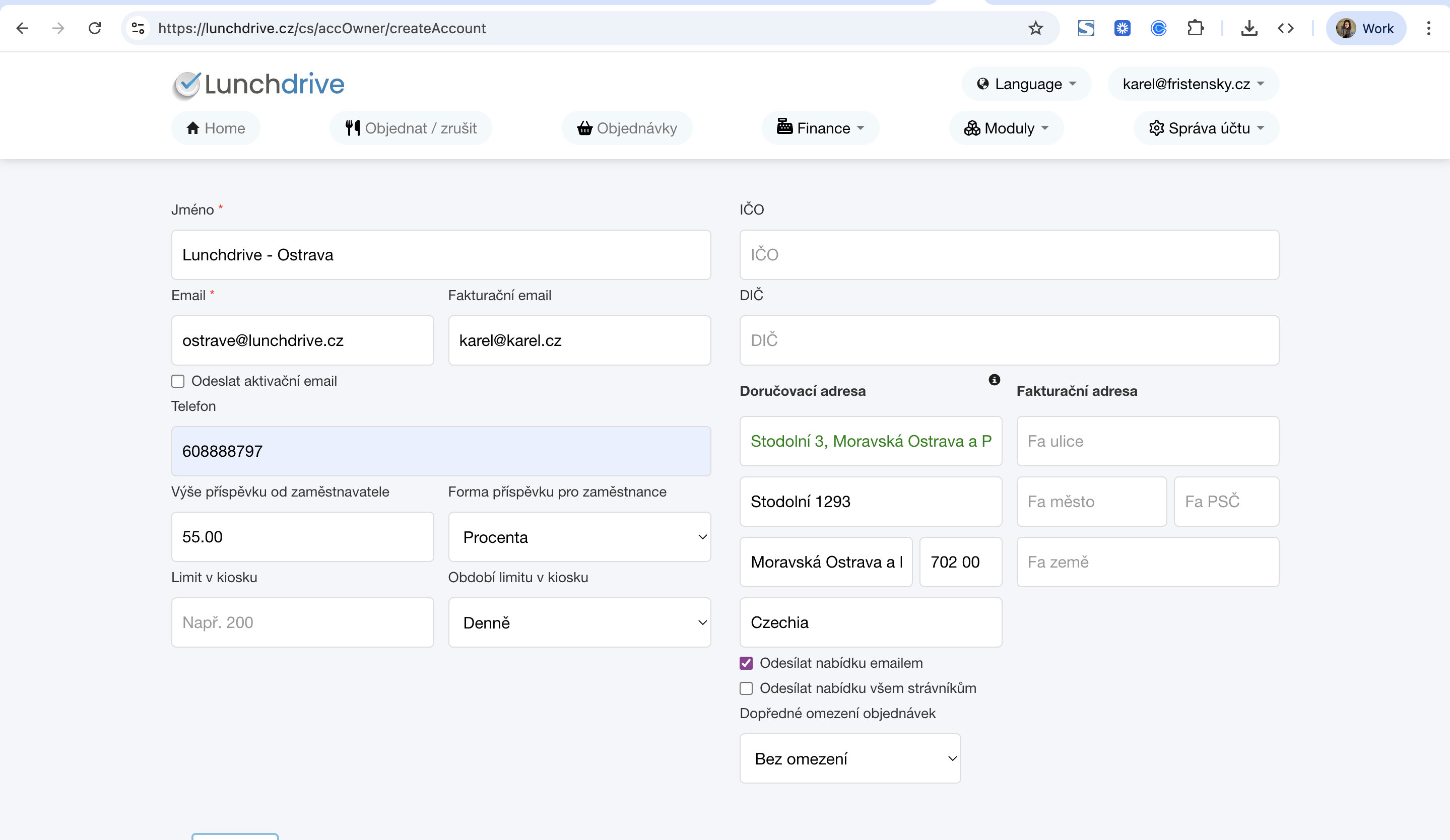
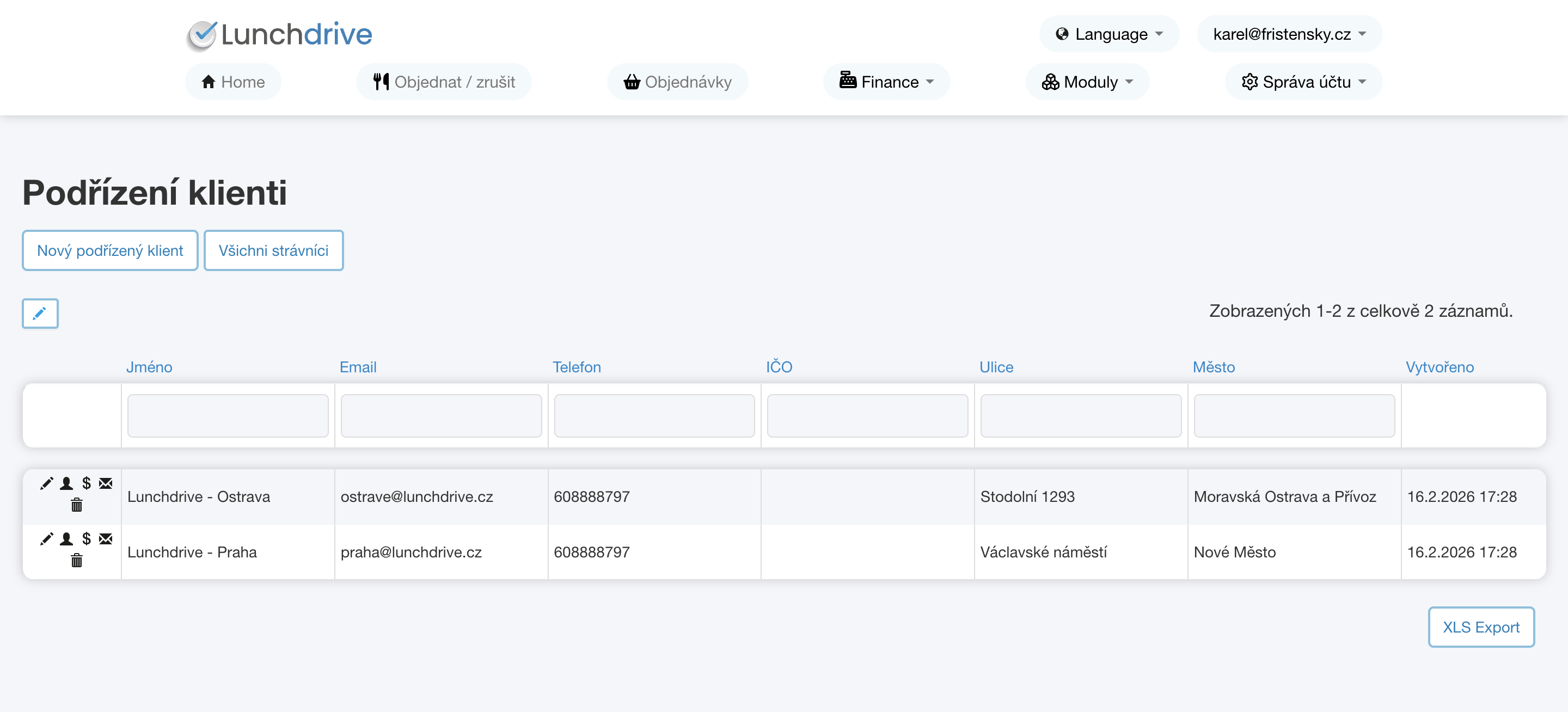
Poté si vytvořte do příslušné skupiny další podřízené klienty, do kterých se budou zaměstnanci synchronizovat, např. pro provozy v Praze či Ostravě. https://lunchdrive.cz/cs/accOwner/createAccount
Jak podřízené klienty zakládat a spravovat, najdete v článku Podřízení klienti. Když jich zakládáte víc, pomůže XLS import podřízených klientů.
Krok 4: Přidání poznámky k zaměstnancům do Alvena
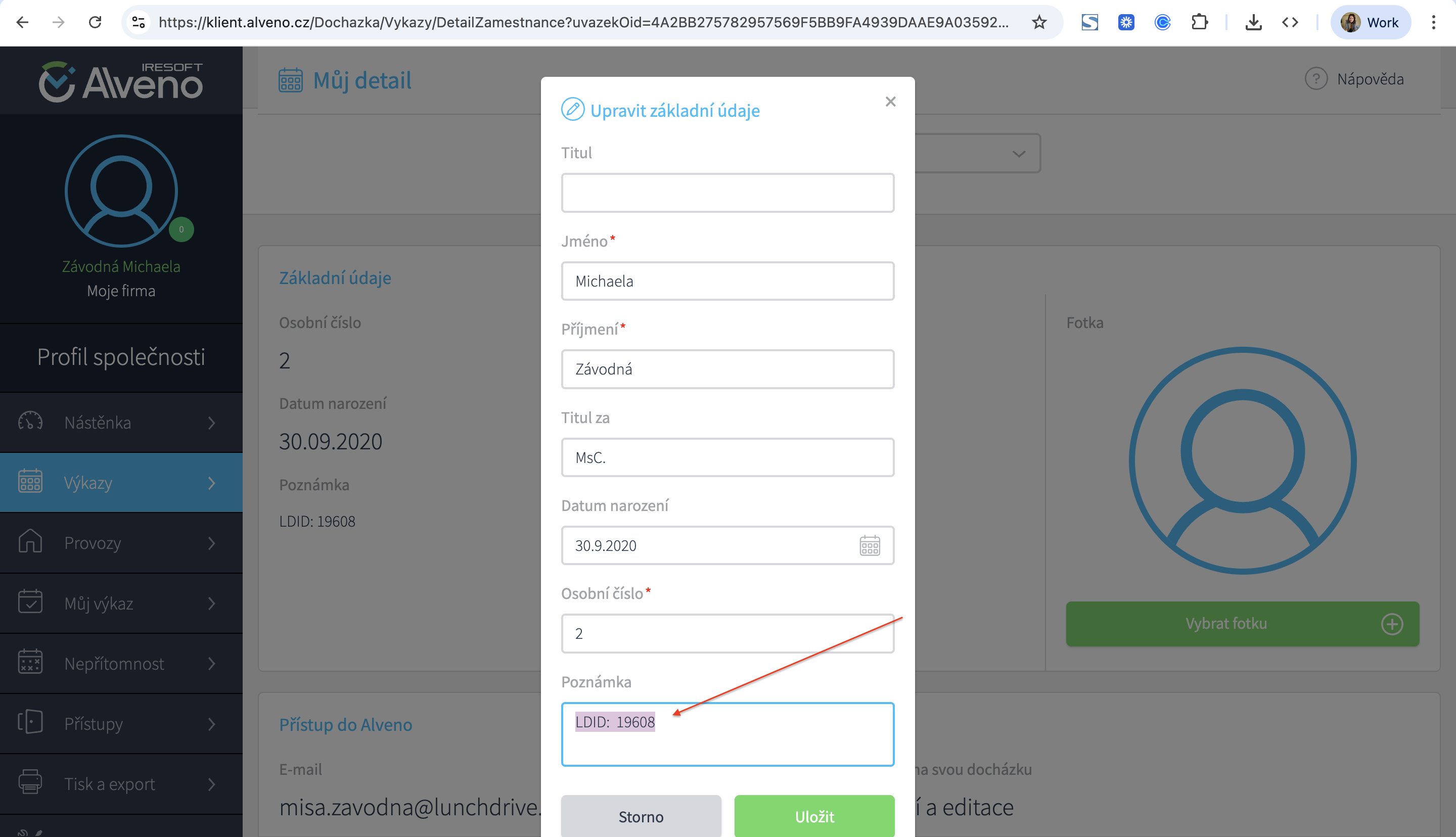
Poté do docházky Alveno ke každému zaměstnanci zadejte v části poznámka číselné označení ID daných klientů. V tomto povinném formátu: LDID: 32567(číselné označení podřízených klientů)
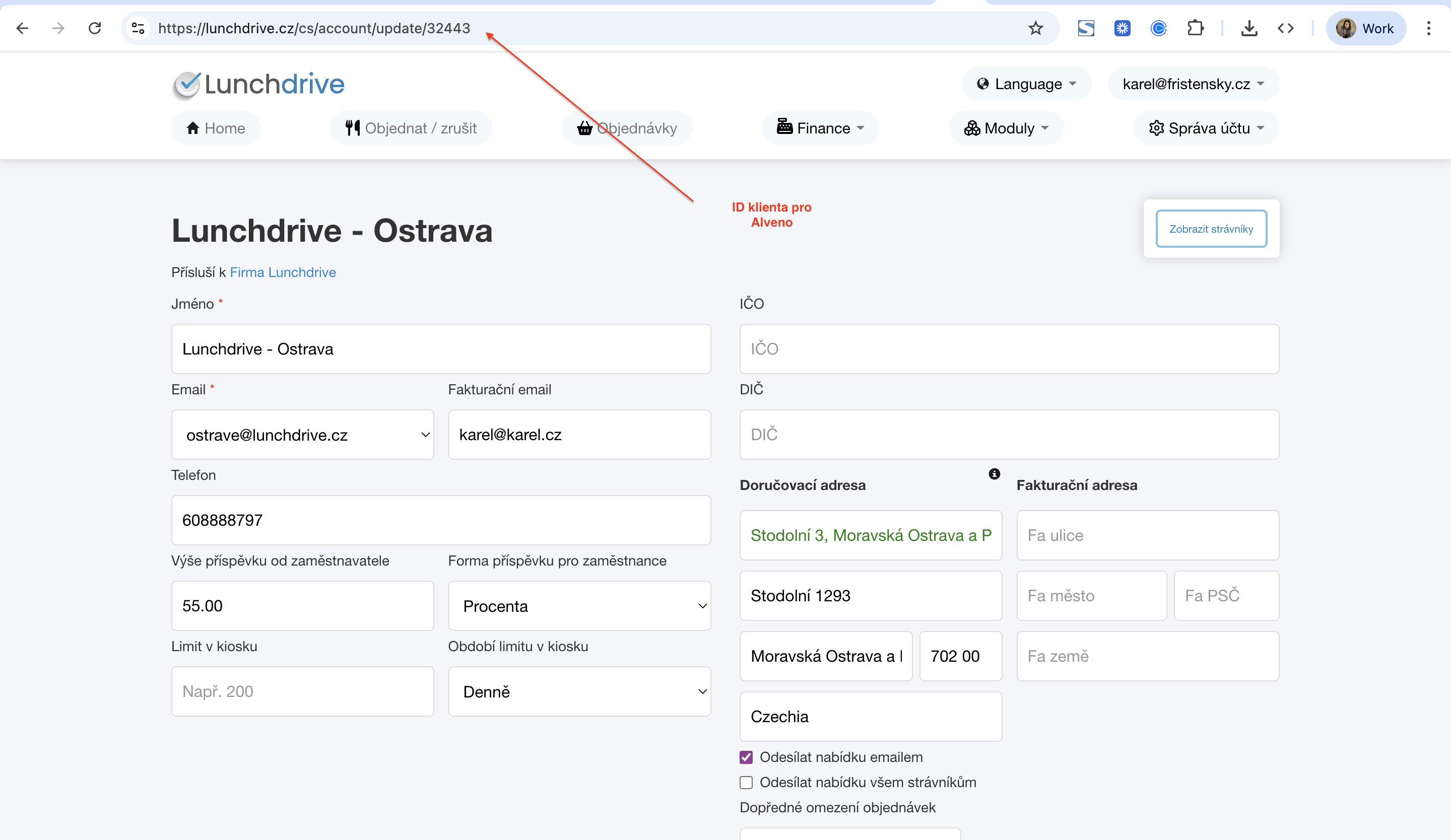
Tím určíte, do jakého klienta/klientů se má daný zaměstnanec synchronizovat. A vy po přihlášení jako firemní správce uvidíte data o strávnících a v budoucnu i reporty napříč celou společností z jednoho místa pro všechny pobočky a střediska bez ohledu na to, k jakému dodavateli jsou připojeni.
2. Nastavení tokenů v obou systémech
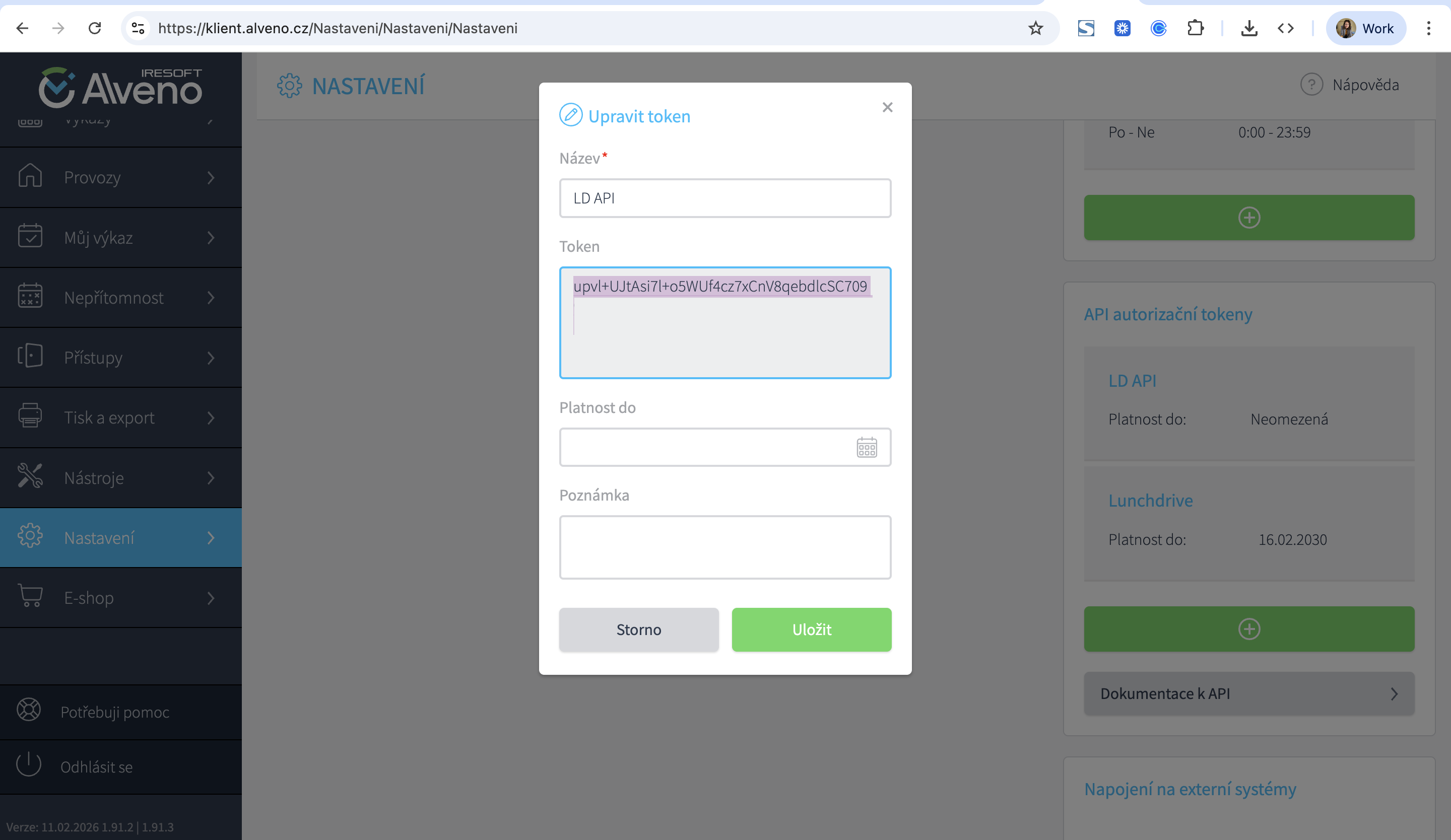
1. krok vygenerování API tokenu v Alvenu
V alvenu vygenerujte v sekci nastavení nový TOKEN pro komunikaci s Lunchdrive: https://klient.alveno.cz/Nastaveni/Nastaveni/Nastaveni
2. krok - vložení API tokenu do Lunchdrive
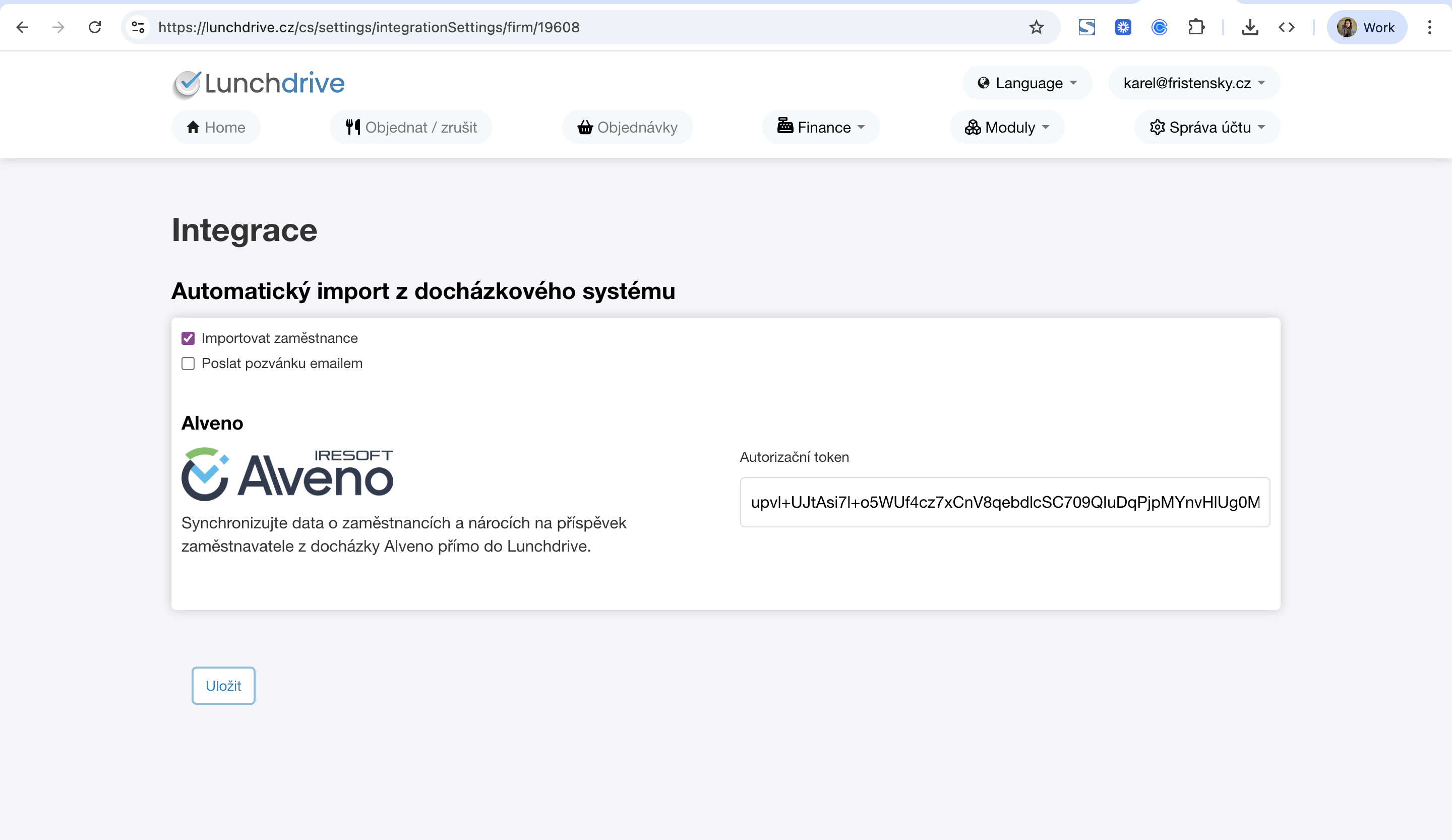
Do Lunchdrive pod přístupem firemního klienta vložte vygenerovaný token do políčka Autorizační token v sekci integrace v Lunchdrive ve firemním účtu. Lunchdrive pak sám synchronizuje do již vytvořených podřízených klientů vaše zaměstnance podle jednotlivých LDID do určených klientských účtů.
3. Automatické importy a rozesílání pozvánek e-mailem
Zaškrtněte importovat zaměstnance. Po půlnoci daného dne se spustí automatická synchronizace a zaměstnanci s platným pracovním poměrem se automaticky zesynchronizují do klienta či určených klientů. Zesynchronizují se tyto údaje: e-mail (pokud je), jméno, příjmení, osobní číslo, číslo čipu a platnost PP.
Následně se každý následující den budou veškerá data o stávajících, ukončených či pozměněných zaměstnanců automaticky aktualizovat z docházky Alveno do Lunchdrive v noční synchronizaci.
Tip
Pro testovací provoz a kontrolu automatické synchronizace ponechte nezaškrtnutou volbu poslat pozvánku emailem. Po oznámení navedení systému zaměstnancům je možné rozeslat pozvánky hromadně. Poté tuto volbu zatrhněte a nově příchozím zaměstnancům už bude zvací e-mail do stravovacího systému Lunchdrive posílán automaticky.